
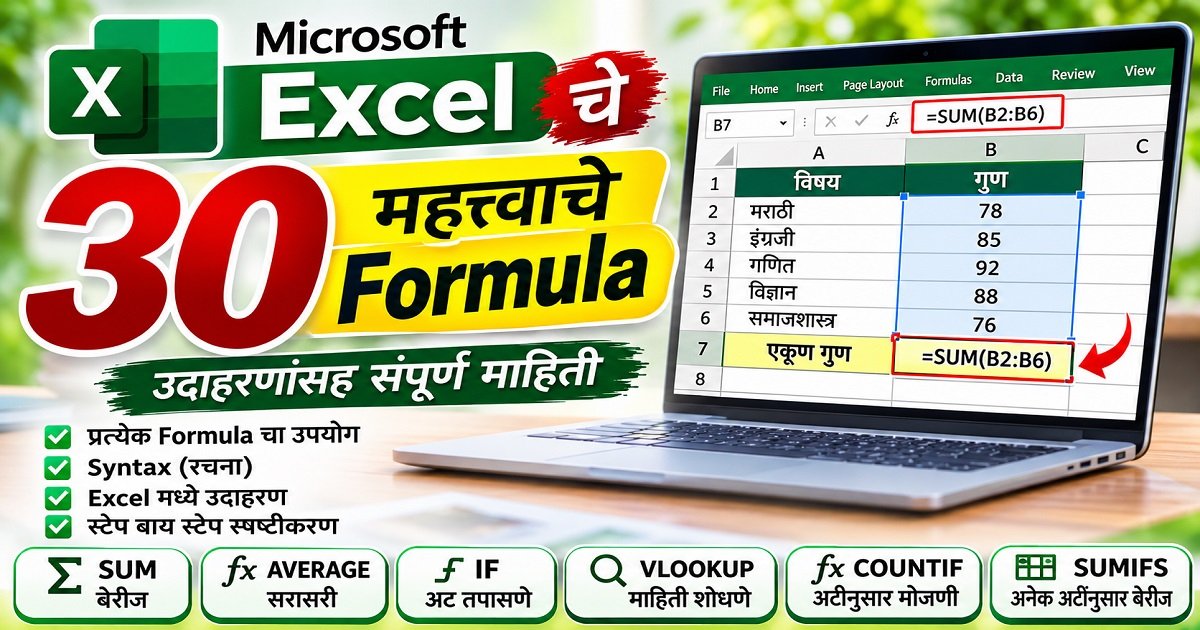
Excel चे 30 महत्त्वाचे Formula: उदाहरणांसह मराठीत संपूर्ण माहिती
Excel Formulas in Marathi: आजच्या डिजिटल युगात Microsoft Excel हे अत्यंत महत्त्वाचे सॉफ्टवेअर बनले आहे. शाळा, कॉलेज, बँक, ऑफिस, अकाउंटिंग, व्यवसाय आणि डेटा मॅनेजमेंट अशा अनेक क्षेत्रांमध्ये Excel चा वापर केला जातो.
Excel मध्ये मोठ्या प्रमाणातील माहितीची बेरीज करणे, सरासरी काढणे, विद्यार्थ्यांचे निकाल तयार करणे, पगाराची गणना करणे, डेटा शोधणे आणि रिपोर्ट तयार करणे ही कामे Formula च्या मदतीने सहज करता येतात.
जर तुम्हाला Excel शिकायचे असेल किंवा ऑफिसमध्ये Excel चा वापर करायचा असेल, तर खाली दिलेले 30 महत्त्वाचे Excel Formulas नक्की शिका.
या लेखात प्रत्येक Formula चा उपयोग, Syntax आणि सोपे उदाहरण दिले आहे.
Microsoft Excel म्हणजे काय?
Microsoft Excel हे Microsoft कंपनीचे Spreadsheet Software आहे. यामध्ये Rows आणि Columns च्या मदतीने माहिती व्यवस्थित साठवता, मोजता आणि विश्लेषित करता येते.
Excel मध्ये प्रत्येक चौकोनाला Cell म्हणतात. उदाहरणार्थ A1, B2, C5 ही Cell ची नावे आहेत.
Excel मध्ये Formula नेहमी Equal Sign (=) पासून सुरू होतो.
उदाहरण:
=10+20
याचे उत्तर 30 मिळेल.
1. SUM Formula – बेरीज काढणे
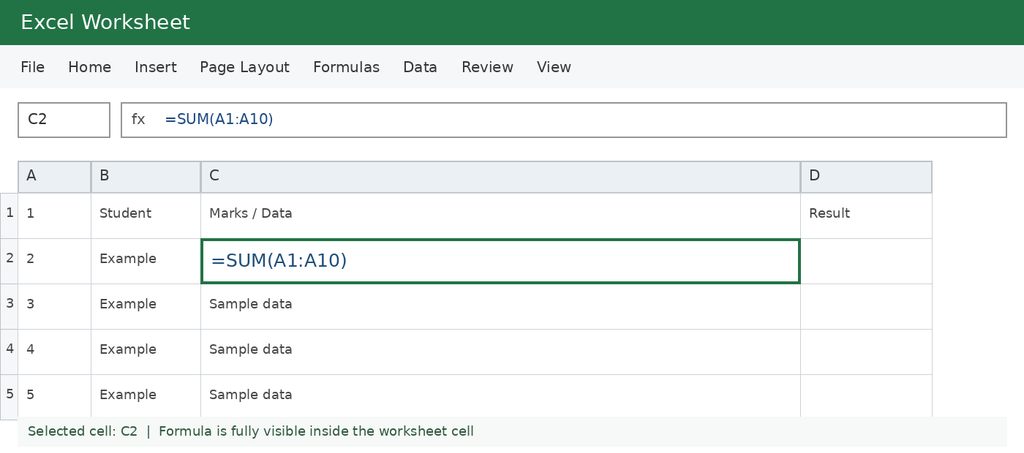
SUM Formula चा उपयोग अनेक संख्यांची बेरीज करण्यासाठी केला जातो.
Syntax:
=SUM(number1, number2, ...)
उदाहरण:
=SUM(A1:A10)
A1 ते A10 या Cell मधील सर्व संख्यांची बेरीज मिळते.
उपयोग: विद्यार्थ्यांचे एकूण गुण, मासिक खर्च, विक्रीची बेरीज.
2. AVERAGE Formula – सरासरी काढणे
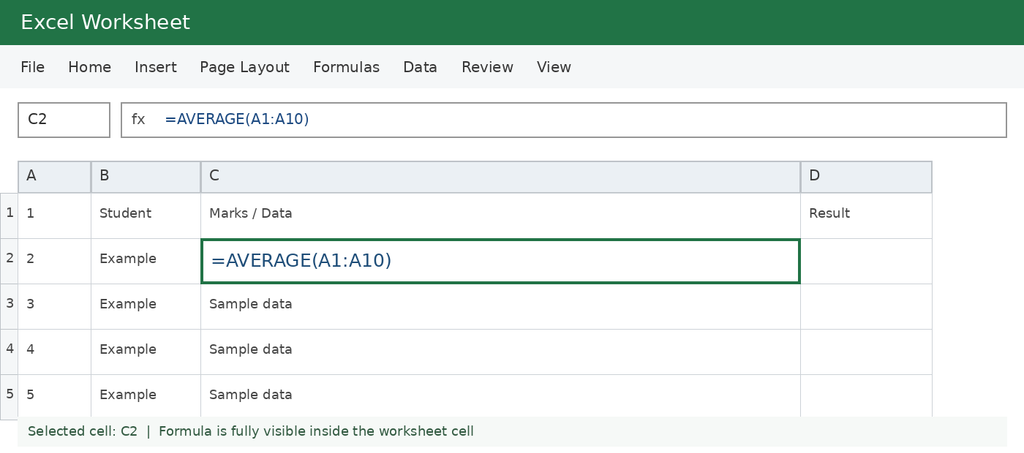
AVERAGE Formula चा वापर संख्यांची सरासरी काढण्यासाठी होतो.
Syntax:
=AVERAGE(A1:A10)
उदाहरण: 10 विद्यार्थ्यांच्या गुणांची सरासरी काढण्यासाठी हा Formula वापरता येतो.
3. MAX Formula – सर्वात मोठी संख्या
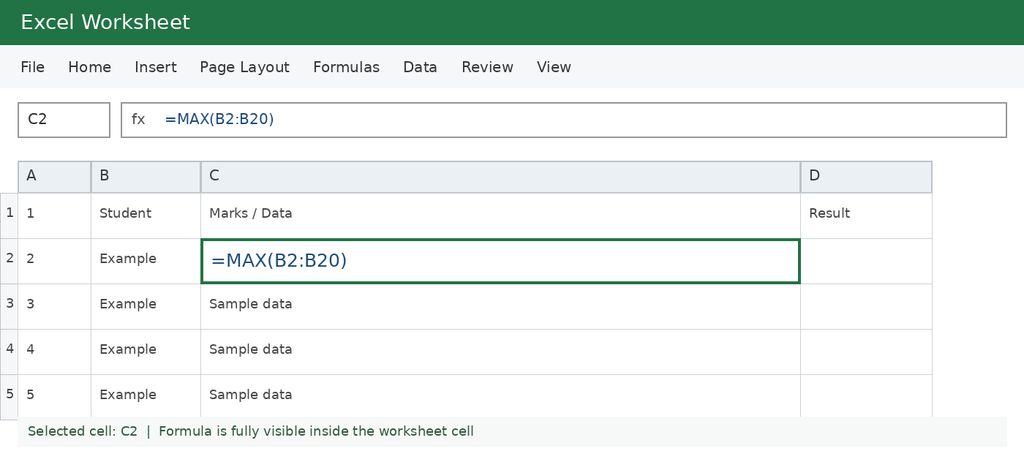
दिलेल्या डेटामधील सर्वात मोठी संख्या शोधण्यासाठी MAX वापरतात.
उदाहरण:
=MAX(B2:B20)
यामुळे B2 ते B20 मधील सर्वाधिक संख्या मिळते.
4. MIN Formula – सर्वात लहान संख्या
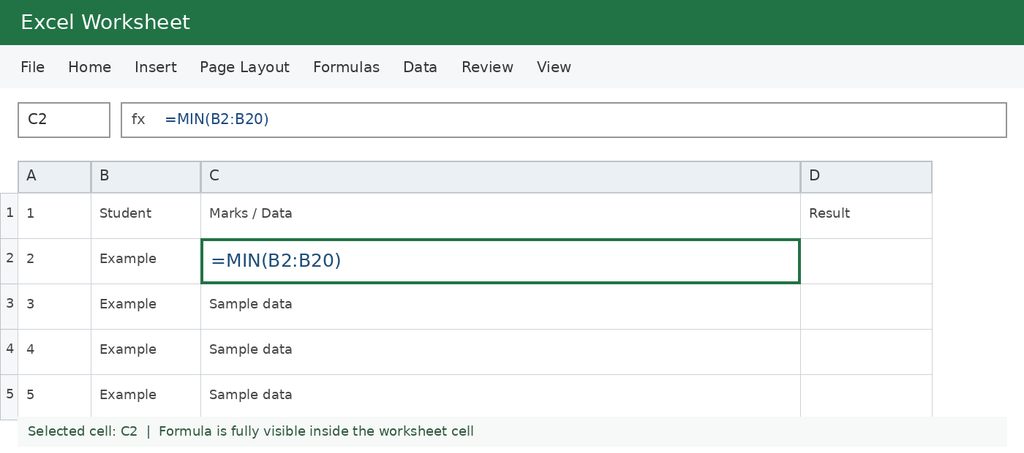
दिलेल्या डेटामधील सर्वात लहान संख्या शोधण्यासाठी MIN Formula वापरतात.
उदाहरण:
=MIN(B2:B20)
5. COUNT Formula – संख्यांची मोजणी
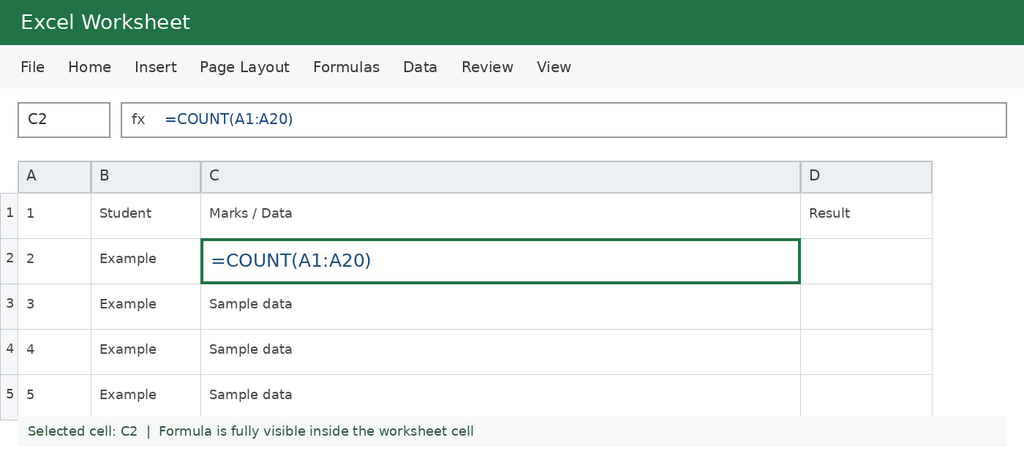
COUNT Formula दिलेल्या Range मध्ये किती Cells मध्ये संख्या आहेत हे मोजतो.
उदाहरण:
=COUNT(A1:A20)
6. COUNTA Formula – भरलेल्या Cells मोजणे
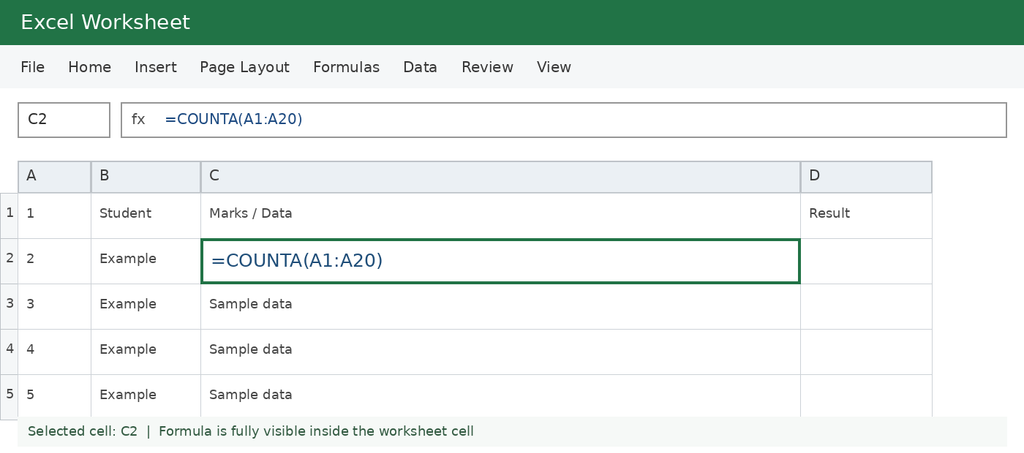
COUNTA Formula रिकामे नसलेले Cells मोजतो. त्यामध्ये संख्या, मजकूर किंवा इतर माहिती असू शकते.
उदाहरण:
=COUNTA(A1:A20)
7. COUNTBLANK Formula – रिकामे Cells मोजणे
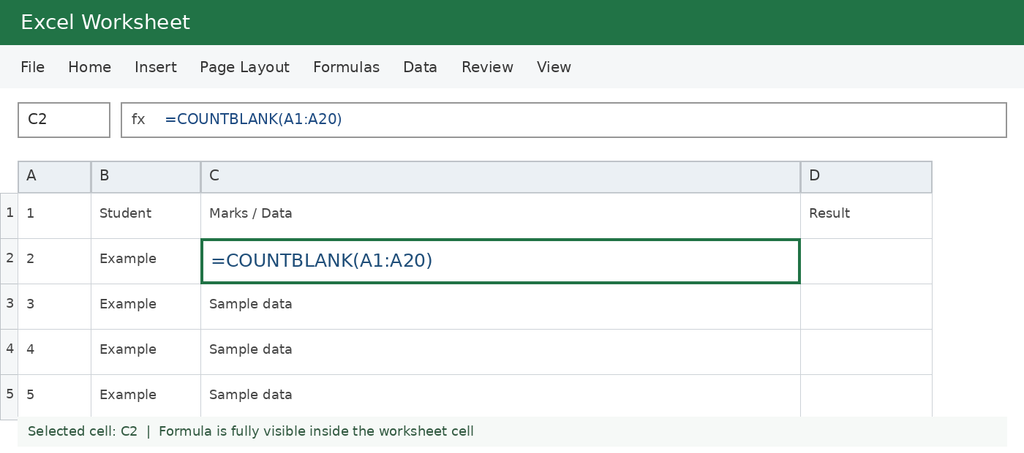
दिलेल्या Range मधील रिकाम्या Cells ची संख्या मोजण्यासाठी वापरतात.
उदाहरण:
=COUNTBLANK(A1:A20)
8. IF Formula – अट तपासणे
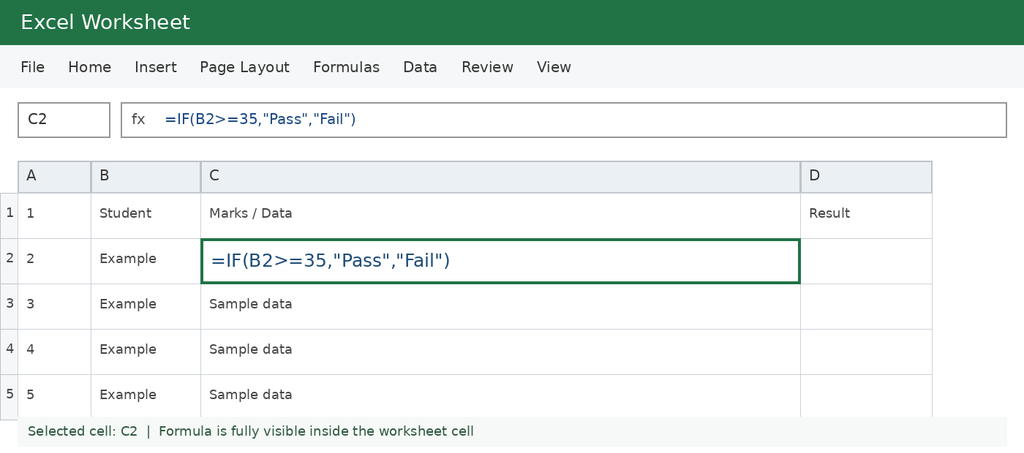
IF Formula चा उपयोग एखादी अट खरी आहे की खोटी हे तपासण्यासाठी होतो.
Syntax:
=IF(logical_test, value_if_true, value_if_false)
उदाहरण:
=IF(B2>=35,"Pass","Fail")
B2 मधील गुण 35 किंवा त्यापेक्षा जास्त असल्यास Pass, अन्यथा Fail दिसेल.
9. SUMIF Formula – अटीनुसार बेरीज
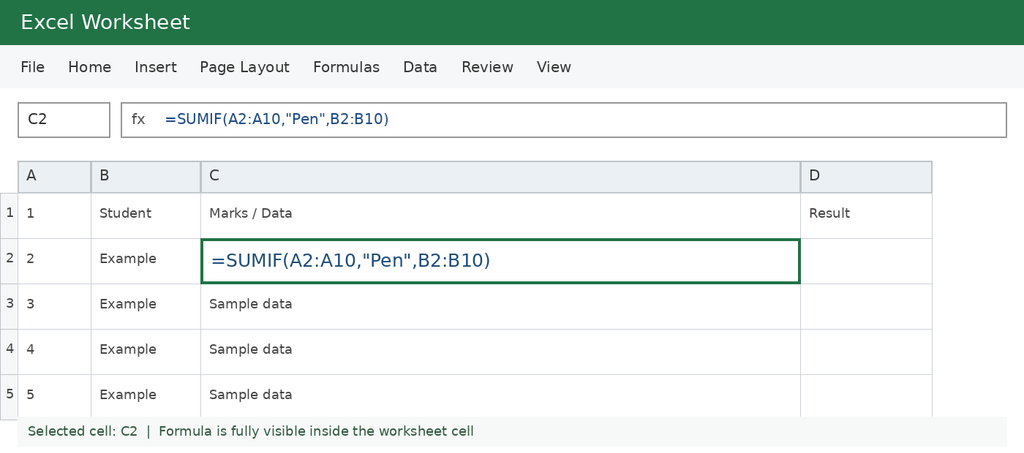
एखादी अट पूर्ण करणाऱ्या नोंदींची बेरीज करण्यासाठी SUMIF वापरतात.
उदाहरण:
=SUMIF(A2:A10,"Pen",B2:B10)
A2 मध्ये Pen असलेल्या नोंदींसाठी B2 मधील संबंधित रकमेची बेरीज मिळते.
10. COUNTIF Formula – अटीनुसार मोजणी
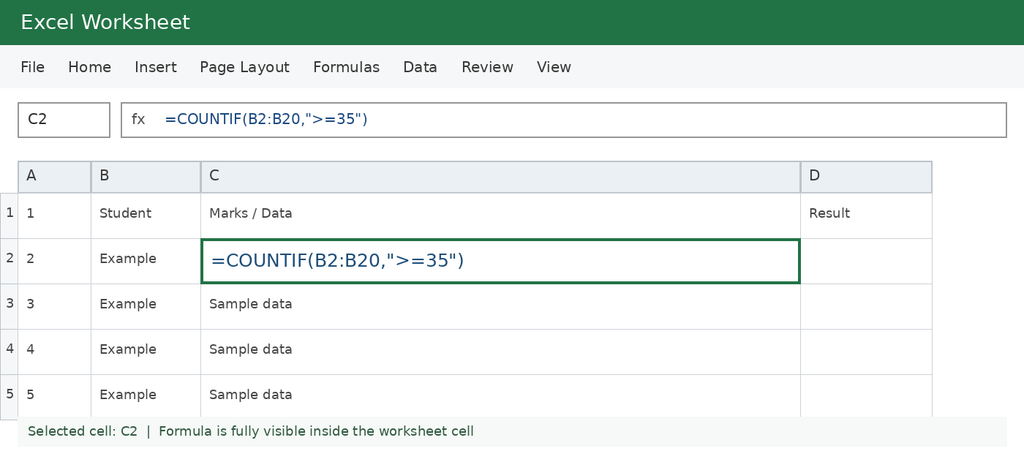
दिलेली अट पूर्ण करणारे Cells किती आहेत हे मोजण्यासाठी वापरतात.
उदाहरण:
=COUNTIF(B2:B20,">=35")
35 किंवा त्यापेक्षा जास्त गुण मिळवणाऱ्या विद्यार्थ्यांची संख्या मिळते.
11. AVERAGEIF Formula – अटीनुसार सरासरी
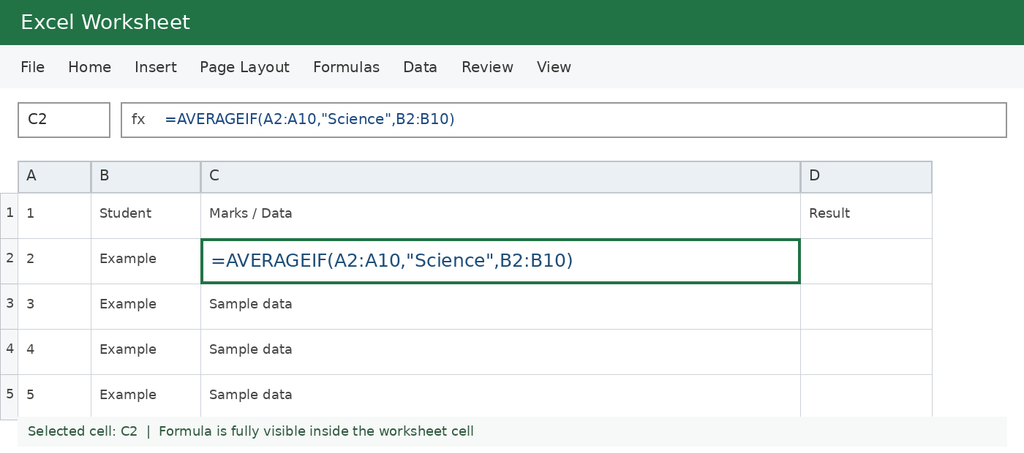
दिलेली अट पूर्ण करणाऱ्या संख्यांची सरासरी काढण्यासाठी वापरतात.
उदाहरण:
=AVERAGEIF(A2:A10,"Science",B2:B10)
Science विषयासाठी B2 मधील गुणांची सरासरी मिळते.
12. SUMIFS Formula – अनेक अटींनुसार बेरीज
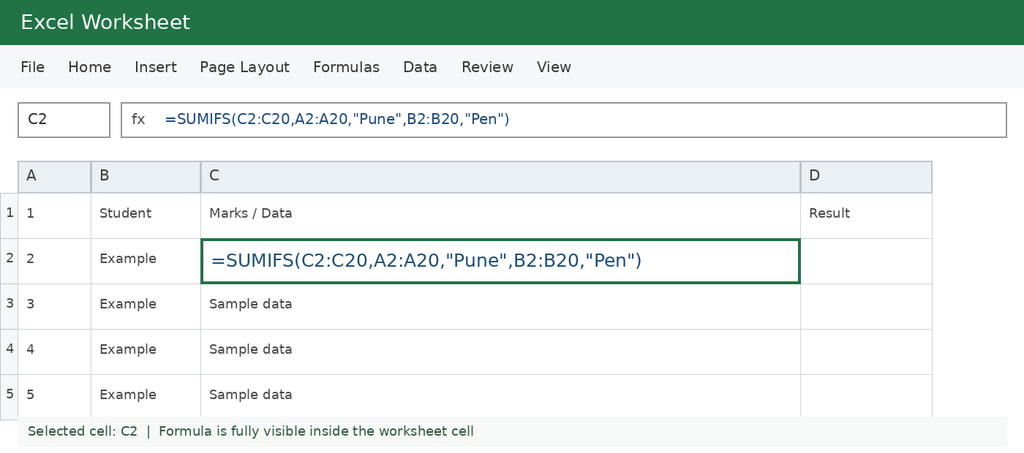
एकापेक्षा जास्त अटी पूर्ण करणाऱ्या नोंदींची बेरीज करण्यासाठी SUMIFS वापरतात.
उदाहरण:
=SUMIFS(C2:C20,A2:A20,"Pune",B2:B20,"Pen")
Pune आणि Pen या दोन्ही अटी पूर्ण करणाऱ्या नोंदींची C2 मधील बेरीज मिळते.
13. COUNTIFS Formula – अनेक अटींनुसार मोजणी
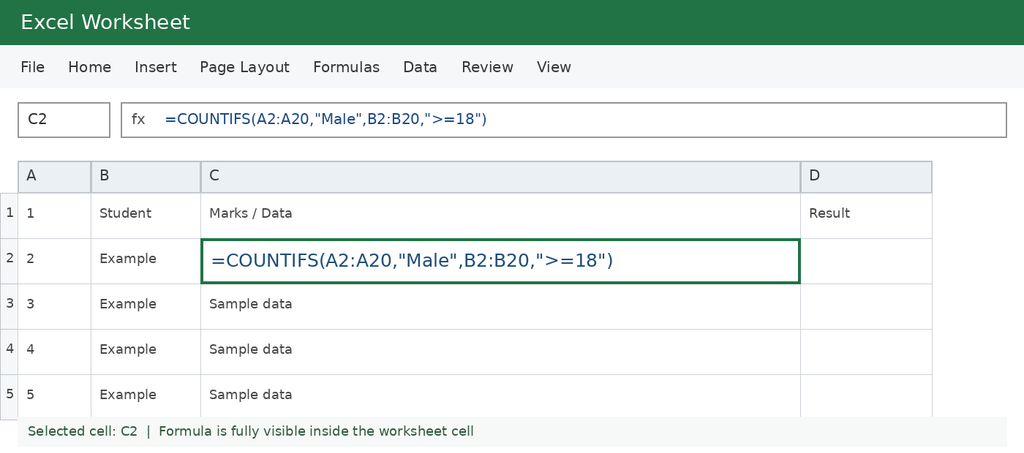
अनेक अटी पूर्ण करणाऱ्या नोंदी मोजण्यासाठी वापरतात.
उदाहरण:
=COUNTIFS(A2:A20,"Male",B2:B20,">=18")
Male आणि वय 18 किंवा त्यापेक्षा जास्त असलेल्या नोंदी मोजल्या जातात.
14. IFERROR Formula – Error हाताळणे
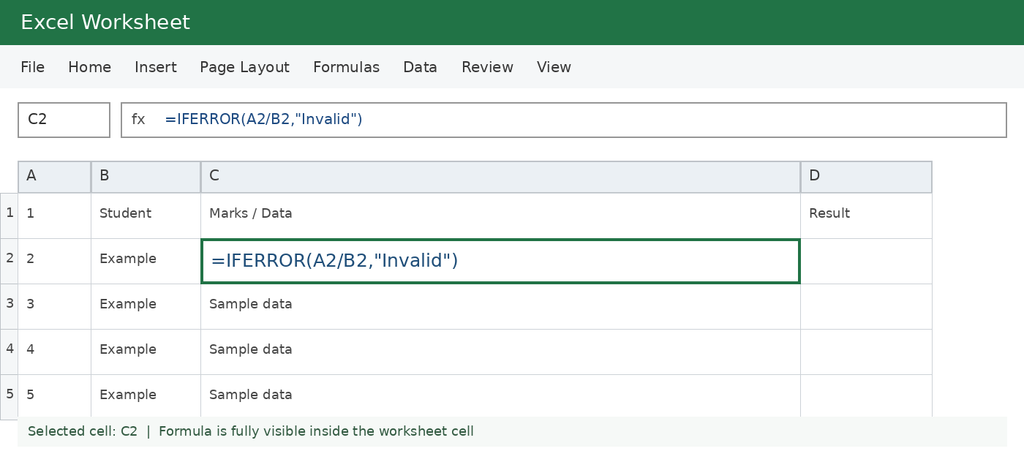
Formula मध्ये Error आल्यास त्याऐवजी आपल्याला हवा असलेला संदेश दाखवण्यासाठी IFERROR वापरतात.
उदाहरण:
=IFERROR(A2/B2,"Invalid")
भागाकार करताना Error आल्यास Invalid दिसेल.
15. AND Formula – सर्व अटी तपासणे
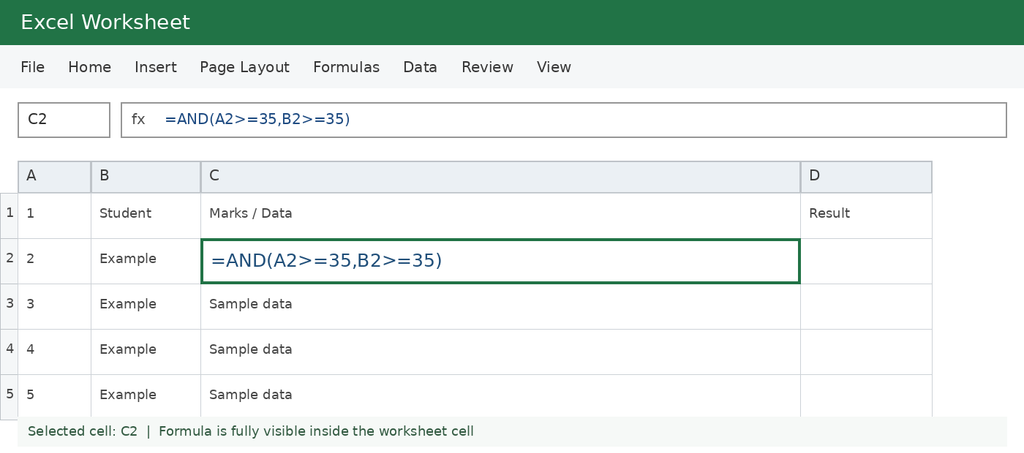
दिलेल्या सर्व अटी सत्य असतील तर TRUE मिळते; अन्यथा FALSE मिळते.
उदाहरण:
=AND(A2>=35,B2>=35)
दोन्ही विषयांत 35 किंवा त्यापेक्षा जास्त गुण असतील तर TRUE मिळेल.
16. OR Formula – कोणतीही एक अट तपासणे
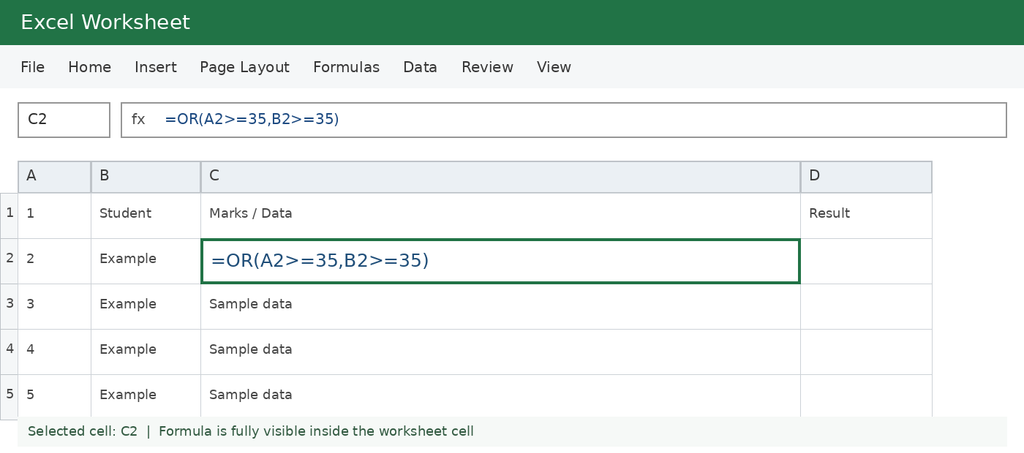
दिलेल्या अटींपैकी किमान एक अट सत्य असल्यास TRUE मिळते.
उदाहरण:
=OR(A2>=35,B2>=35)
17. NOT Formula – अट उलट करणे
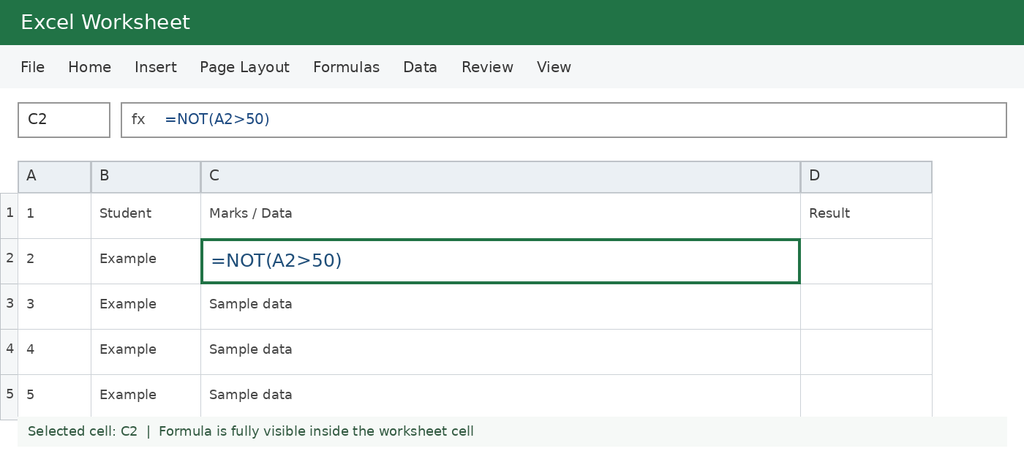
TRUE चे FALSE आणि FALSE चे TRUE असे रूपांतर करण्यासाठी वापरतात.
उदाहरण:
=NOT(A2>50)
A2 मधील संख्या 50 पेक्षा जास्त नसल्यास TRUE मिळेल.
18. CONCAT Formula – मजकूर जोडणे
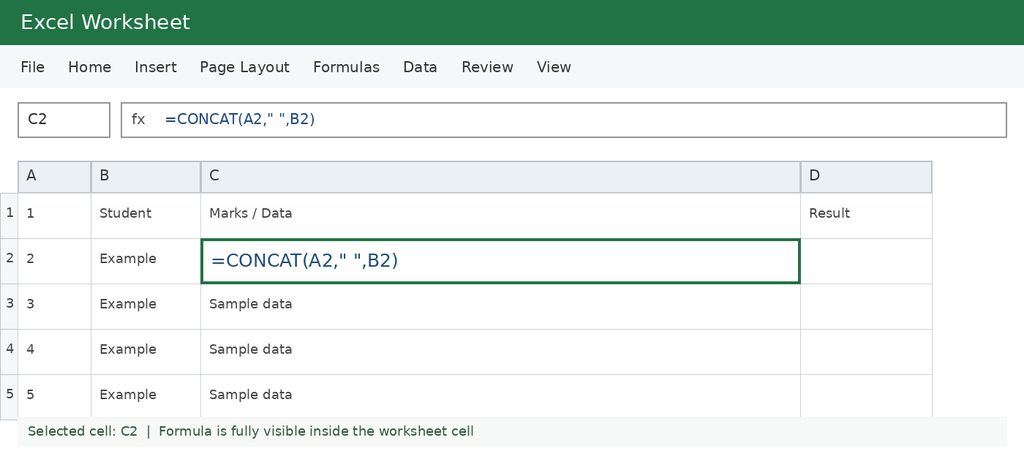
दोन किंवा अधिक Text एकत्र जोडण्यासाठी CONCAT वापरतात.
उदाहरण:
=CONCAT(A2," ",B2)
A2 मधील नाव आणि B2 मधील आडनाव यांच्यामध्ये Space देऊन एकत्र करता येते.
19. LEFT Formula – डावीकडील अक्षरे काढणे
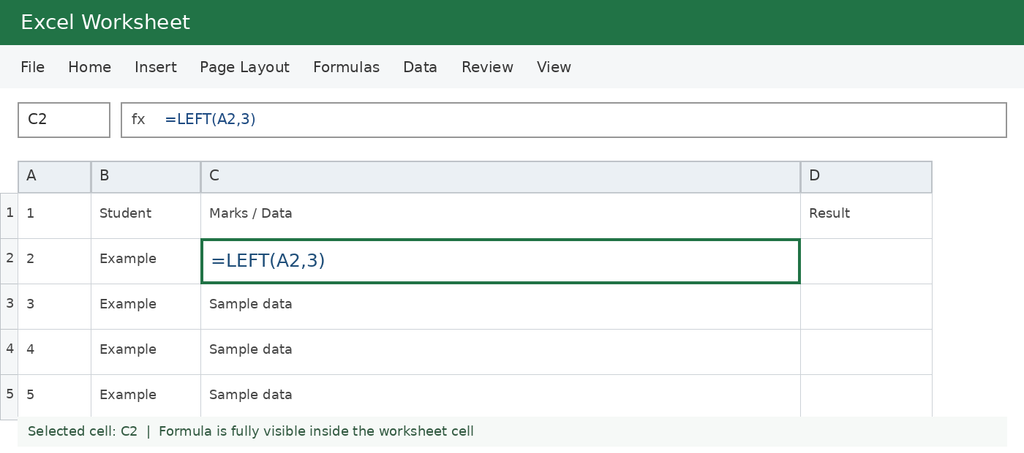
Text मधील डावीकडून ठरावीक अक्षरे मिळवण्यासाठी वापरतात.
उदाहरण:
=LEFT(A2,3)
A2 मधील Text ची पहिली तीन अक्षरे मिळतील.
20. RIGHT Formula – उजवीकडील अक्षरे काढणे
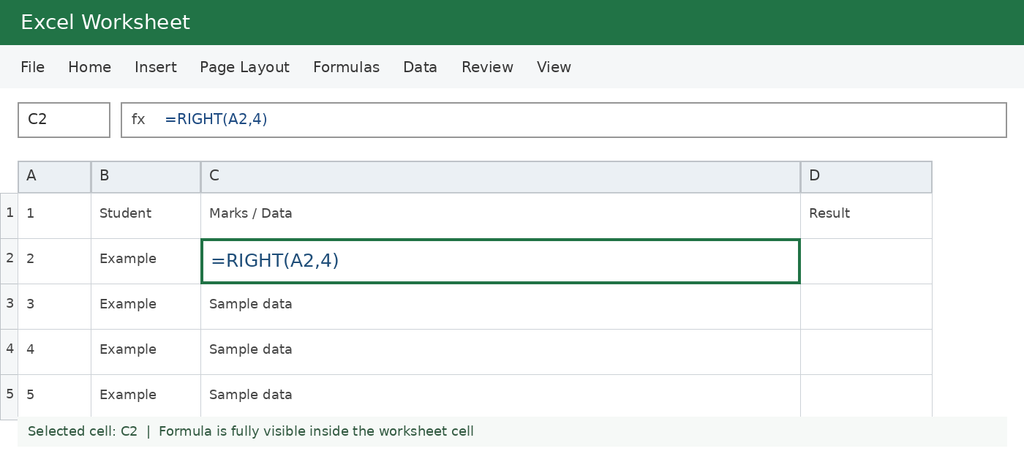
Text मधील उजवीकडून ठरावीक अक्षरे मिळवण्यासाठी वापरतात.
उदाहरण:
=RIGHT(A2,4)
A2 मधील शेवटची चार अक्षरे मिळतील.
21. MID Formula – मधील अक्षरे काढणे
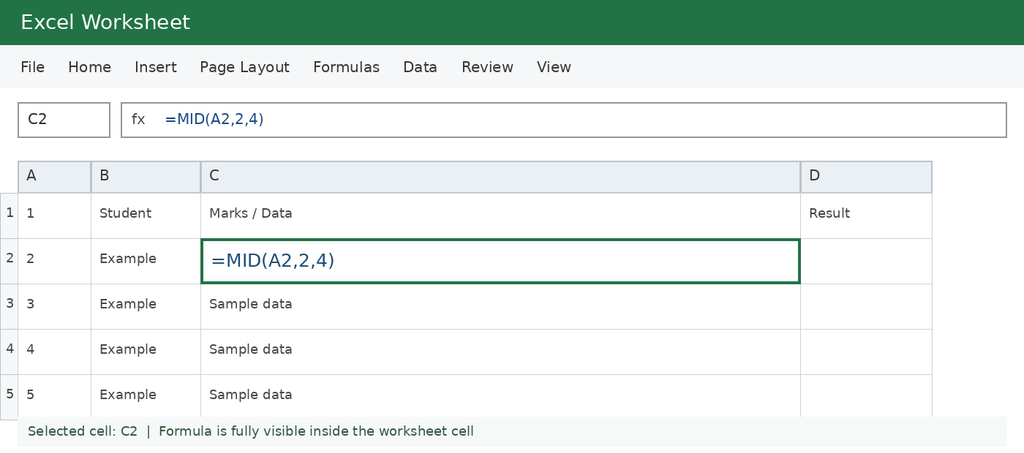
Text मधील विशिष्ट स्थानापासून ठरावीक अक्षरे मिळवण्यासाठी वापरतात.
उदाहरण:
=MID(A2,2,4)
A2 मधील दुसऱ्या अक्षरापासून चार अक्षरे मिळतील.
22. LEN Formula – अक्षरांची संख्या मोजणे
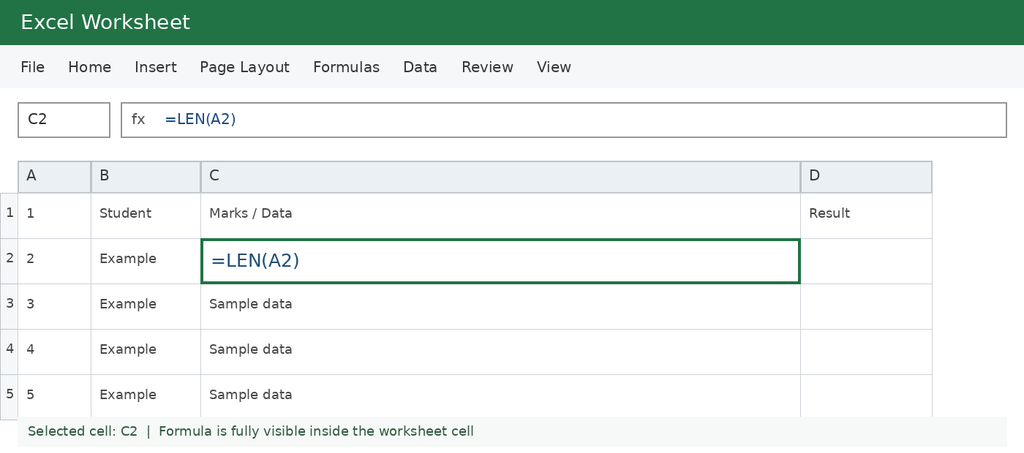
दिलेल्या Text मधील अक्षरे आणि Spaces यांची एकूण संख्या मोजण्यासाठी वापरतात.
उदाहरण:
=LEN(A2)
23. TRIM Formula – अतिरिक्त Space काढणे
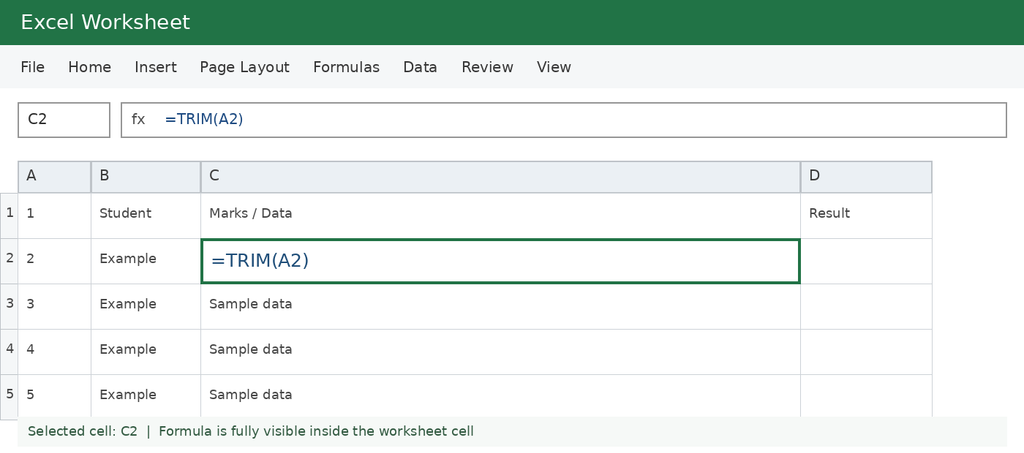
Text मधील सुरुवातीचे, शेवटचे आणि शब्दांमधील अतिरिक्त Spaces काढण्यासाठी वापरतात.
उदाहरण:
=TRIM(A2)
24. UPPER Formula – मोठ्या अक्षरांत रूपांतर
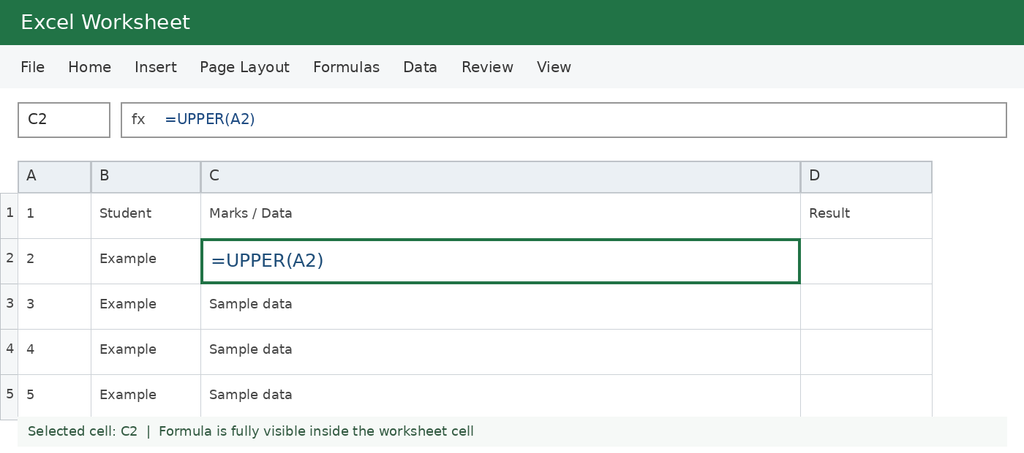
Text मधील सर्व इंग्रजी अक्षरे Capital Letters मध्ये बदलण्यासाठी वापरतात.
उदाहरण:
=UPPER(A2)
25. LOWER Formula – लहान अक्षरांत रूपांतर
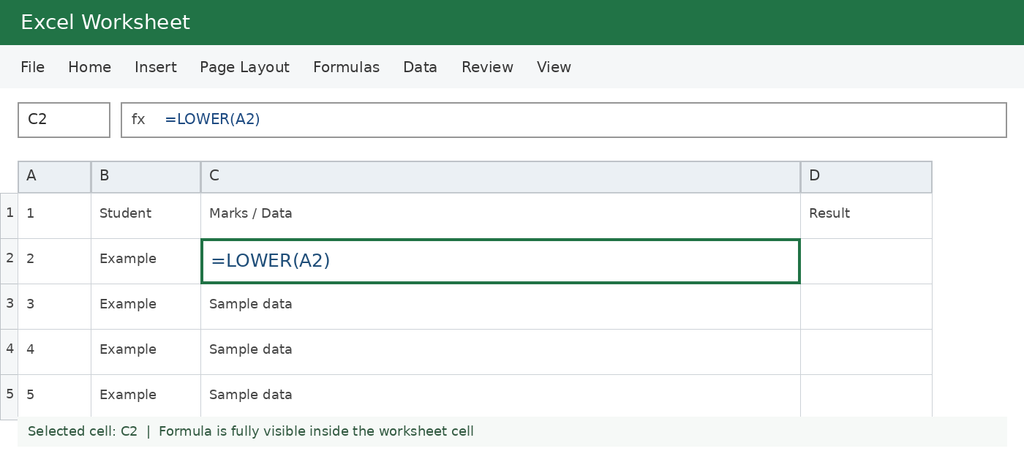
Text मधील सर्व इंग्रजी अक्षरे Small Letters मध्ये बदलण्यासाठी वापरतात.
उदाहरण:
=LOWER(A2)
26. PROPER Formula – प्रत्येक शब्दाचे पहिले अक्षर मोठे करणे
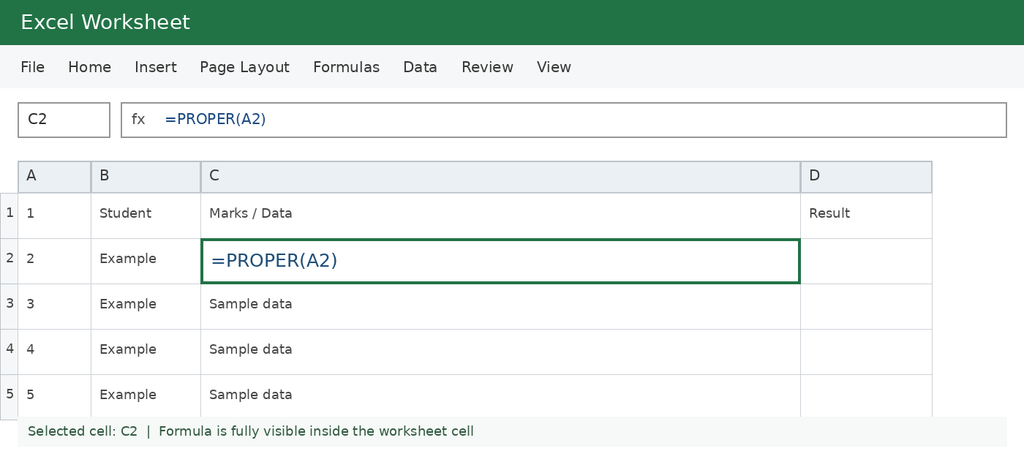
प्रत्येक शब्दाचे पहिले इंग्रजी अक्षर Capital करण्यासाठी वापरतात.
उदाहरण:
=PROPER(A2)
उदाहरणार्थ success computers चे Success Computers असे रूपांतर होते.
27. TODAY Formula – आजची तारीख
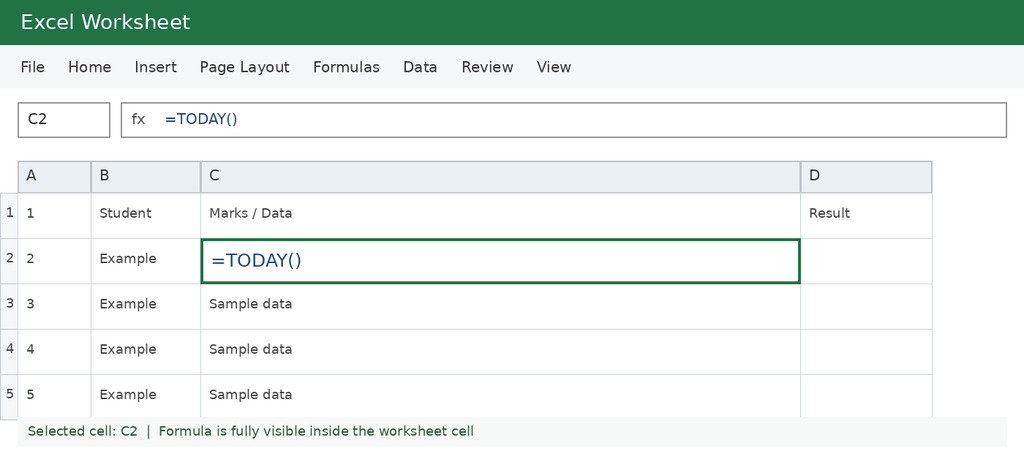
सध्याची तारीख दाखवण्यासाठी TODAY वापरतात.
उदाहरण:
=TODAY()
28. NOW Formula – सध्याची तारीख आणि वेळ
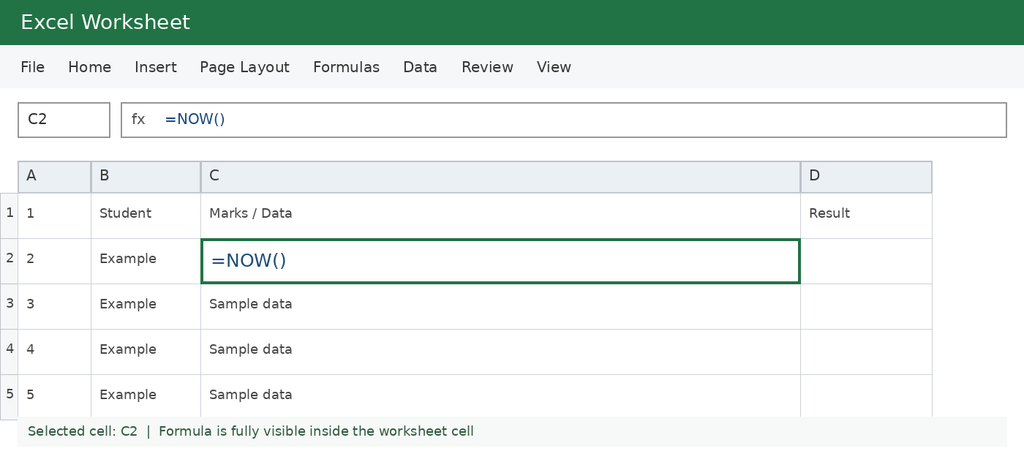
सध्याची तारीख आणि वेळ दाखवण्यासाठी NOW वापरतात.
उदाहरण:
=NOW()
29. ROUND Formula – दशांश संख्या गोल करणे
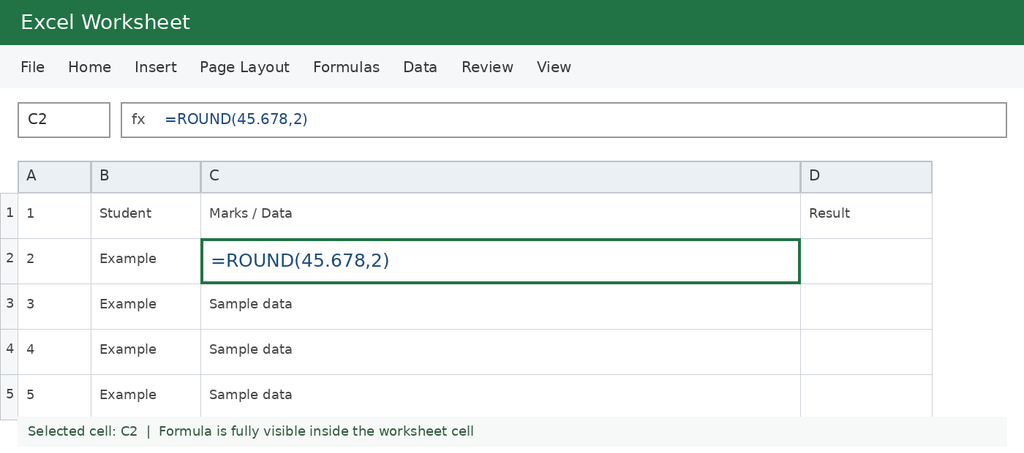
दिलेल्या संख्येतील दशांश अंक ठरावीक संख्येपर्यंत गोल करण्यासाठी ROUND वापरतात.
उदाहरण:
=ROUND(45.678,2)
उत्तर: 45.68
30. VLOOKUP Formula – माहिती शोधणे
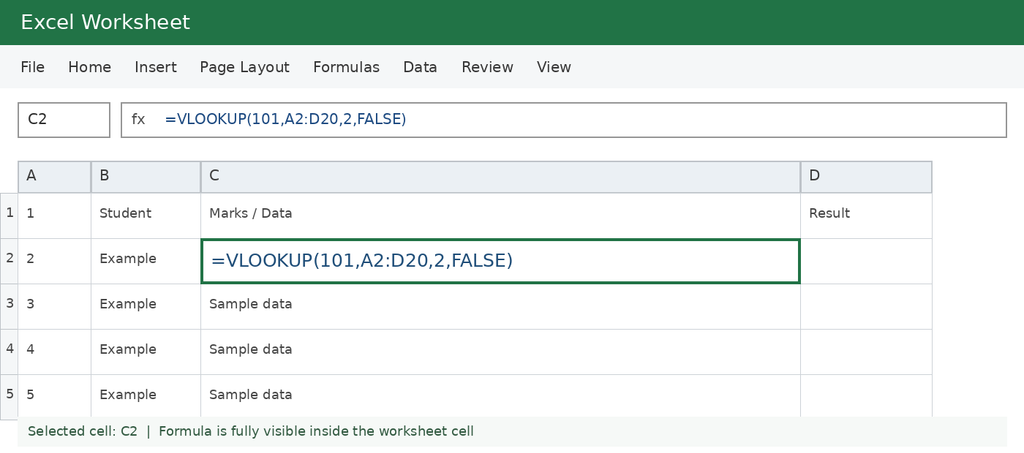
मोठ्या डेटामधून एखाद्या मूल्याच्या आधारे संबंधित माहिती शोधण्यासाठी VLOOKUP वापरतात.
Syntax:
=VLOOKUP(lookup_value, table_array, col_index_num, [range_lookup])
उदाहरण:
=VLOOKUP(101,A2:D20,2,FALSE)
A2 या टेबलमध्ये 101 हा क्रमांक शोधून दुसऱ्या Column मधील संबंधित माहिती मिळवते.
Excel Formula वापरताना लक्षात ठेवण्याच्या महत्त्वाच्या गोष्टी
- प्रत्येक Formula ची सुरुवात
=या चिन्हाने होते. - Formula लिहिताना योग्य Cell Reference वापरा.
- Range निवडताना Colon
:वापरतात. उदाहरण: A1. - Text अट देताना Double Quotes वापरा. उदाहरण: “Pass”.
- Formula मध्ये चुकीचा Cell Reference दिल्यास Error येऊ शकतो.
- Excel च्या आवृत्तीनुसार काही नवीन Functions उपलब्ध किंवा अनुपलब्ध असू शकतात.
- तुमच्या Excel मध्ये Argument Separator म्हणून Comma ऐवजी Semicolon वापरला जात असल्यास Formula त्यानुसार लिहा.
निष्कर्ष
Microsoft Excel शिकताना सुरुवातीला हे 30 महत्त्वाचे Formulas समजून घेणे खूप उपयुक्त ठरते. या Formulas च्या मदतीने विद्यार्थ्यांचे निकाल, पगारपत्रक, हजेरी, खर्चाचे रिपोर्ट, विक्रीचे रेकॉर्ड आणि विविध प्रकारचे ऑफिस वर्क सहज करता येते.
दररोज काही Formulas प्रत्यक्ष Excel मध्ये वापरून पाहा. नियमित सराव केल्यास Excel वरील तुमचे कौशल्य नक्कीच वाढेल.
ही माहिती Excel शिकणाऱ्या विद्यार्थ्यांसोबत आणि मित्रांसोबत शेअर करा.
आणखी वाचा
- PM YASASVI Scholarship 2026-27 – पात्रता, फायदे व अर्ज प्रक्रिया
- Maharashtra SSC HSC Time Table 2027
- Maharashtra Scholarship Exam 2027
- Talathi Bharti 2026 – संपूर्ण माहिती
- MPSC Group C Bharti 2026
- RRB Mumbai Group D Result 2026
Disclaimer: या लेखातील Excel Formulas हे शैक्षणिक मार्गदर्शनासाठी दिले आहेत. Excel च्या आवृत्तीनुसार काही Functions किंवा त्यांची उपलब्धता बदलू शकते.